1. 什么是 MCP Inspector? #
MCP Inspector 是一个用于测试和调试 MCP 服务器的图形化工具。你可以用它:
- 连接本地或远程 MCP 服务器
- 查看并调用服务器提供的工具、资源、提示
- 观察请求与响应,排查协议或实现问题
| 通俗理解 |
说明 |
| 像 Postman 之于 API |
Inspector 之于 MCP 服务器,用来手动发请求、看结果 |
| 无需写客户端代码 |
打开 Inspector 即可连接服务器,快速验证功能 |
| 适合开发调试 |
开发 MCP 服务器时,用 Inspector 边改边测 |
2. 本章你将学到 #
- 如何安装和启动 MCP Inspector
- 如何连接 npm、PyPI、本地开发的服务器
- Inspector 各功能模块的用途
- 推荐的开发与测试流程
3. 快速开始 #
3.1 一行命令启动 #
Inspector 通过 npx 运行,无需单独安装:
npx @modelcontextprotocol/inspector <command>
<command> 是启动 MCP 服务器的方式,Inspector 会接管该进程并与服务器通信。
3.2 连接不同类型的服务器 #
| 服务器来源 |
命令格式 |
示例 |
| npm 包 |
npx -y @modelcontextprotocol/inspector npx <包名> <参数> |
见下方 |
| PyPI 包 |
npx @modelcontextprotocol/inspector uvx <包名> <参数> |
见下方 |
| 本地项目 |
npx @modelcontextprotocol/inspector uv --directory <路径> run <包名> <参数> |
见下方 |
示例 1:连接 npm 文件系统服务器 #
npx -y @modelcontextprotocol/inspector npx @modelcontextprotocol/server-filesystem /Users/username/Desktop
npx -y:自动确认安装,不交互 @modelcontextprotocol/server-filesystem:npm 包名 /Users/username/Desktop:传给服务器的参数(要访问的目录)
示例 2:连接 PyPI Git 服务器 #
npx @modelcontextprotocol/inspector uvx mcp-server-git --repository ~/code/mcp/servers.git
uvx:用 uv 运行 PyPI 包(类似 npx 之于 npm) mcp-server-git:PyPI 包名 --repository:传给服务器的参数
示例 3:连接本地开发的服务器 #
假设你在 path/to/weather-server 开发了一个天气 MCP 服务器:
npx @modelcontextprotocol/inspector uv --directory path/to/weather-server run weather-server.py
--directory:项目根目录 run:uv 子命令 weather-server:包名(来自 pyproject.toml 的 [project].name)
提示:具体命令以项目 README 为准,不同包参数可能不同。
4. 界面与功能概览 #
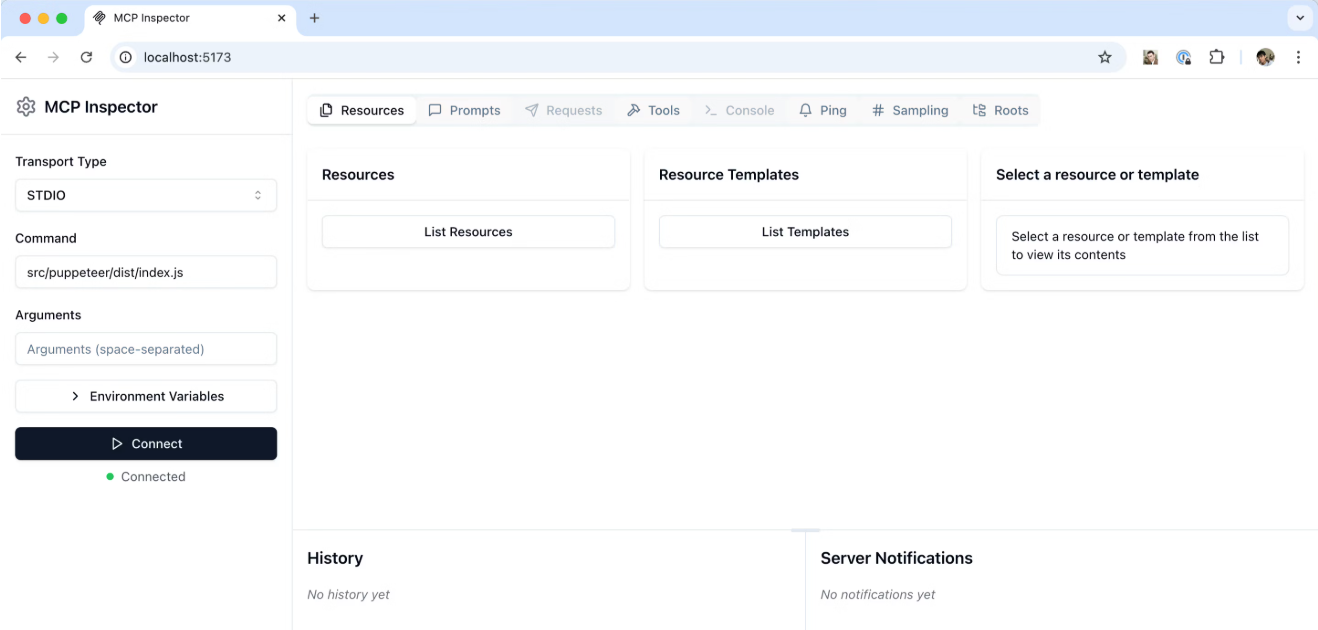
启动后,Inspector 会打开一个 Web 界面,主要包含以下区域:
4.1 服务器连接面板 #
| 功能 |
说明 |
| 选择传输方式 |
支持 stdio、Streamable HTTP 等,根据服务器类型选择 |
| 自定义参数 |
本地服务器可配置命令行参数、环境变量 |
| 连接 / 断开 |
连接后 Inspector 与服务器建立会话 |
4.2 工具选项卡 #
| 功能 |
说明 |
| 工具列表 |
显示服务器暴露的所有工具(名称、描述) |
| 调用测试 |
输入参数后点击执行,查看返回结果 |
| 结果展示 |
显示工具执行结果,便于排查错误 |
典型用法:开发 get_forecast 工具时,在 Inspector 中传入 latitude=37.5, longitude=-122,检查返回的 JSON 是否符合预期。
4.3 资源选项卡 #
| 功能 |
说明 |
| 资源列表 |
列出所有可用资源(URI、MIME 类型、描述) |
| 内容预览 |
点击资源可查看内容 |
| 订阅测试 |
测试资源变更通知 |
4.4 提示选项卡 #
| 功能 |
说明 |
| 提示模板 |
显示服务器提供的提示模板 |
| 参数输入 |
为提示填入参数,预览生成的消息 |
| 消息预览 |
查看最终发给 AI 的消息内容 |
4.5 通知面板 #
| 功能 |
说明 |
| 服务器日志 |
显示服务器输出的日志 |
| 通知消息 |
显示 notifications/ 等通知,便于调试事件流 |
5. 推荐开发流程 #
5.1 初次连接 #
- 用 Inspector 启动你的服务器(见 3.2 连接不同类型的服务器)
- 确认连接成功,检查能力协商是否正常
- 在工具选项卡中查看工具列表是否完整
5.2 迭代开发 #
- 修改服务器代码
- 重新构建(如
uv build、npm run build)
- 在 Inspector 中断开并重新连接
- 测试修改过的工具、资源或提示
- 在通知面板中观察日志和错误
5.3 边界与异常测试 #
| 测试类型 |
示例 |
| 无效输入 |
传入空字符串、负数、超长文本 |
| 缺失参数 |
不填必填参数,检查错误提示 |
| 并发调用 |
同时发起多个工具调用 |
| 错误处理 |
模拟网络失败、超时,验证错误响应格式 |
6. 常见问题 #
| 问题 |
可能原因 |
建议 |
| 连接失败 |
命令或参数错误 |
对照 README 检查命令格式;确认路径、包名正确 |
| 工具列表为空 |
服务器未正确暴露工具 |
检查 `@mcp.tool()` 等装饰器;查看服务器日志 |
| 执行工具报错 |
参数格式不符或服务器内部异常 |
查看 Inspector 中的错误详情;在服务器端加日志 |
| 本地项目连不上 |
--directory 或 run 参数不对 |
确认 pyproject.toml 或 package.json 配置;用 uv run 本地先跑通 |